Как пригласить сотрудника в компанию и проверить статусы приглашённых
Вы наняли нового замерщика или монтажника, и ему нужно выдать доступ к программе. Администратор компании отправляет приглашение — сотрудник получает его и входит в систему. Но как понять, кто уже принял приглашение, а кто ещё не ответил? Разберём по шагам.
Где находятся сотрудники
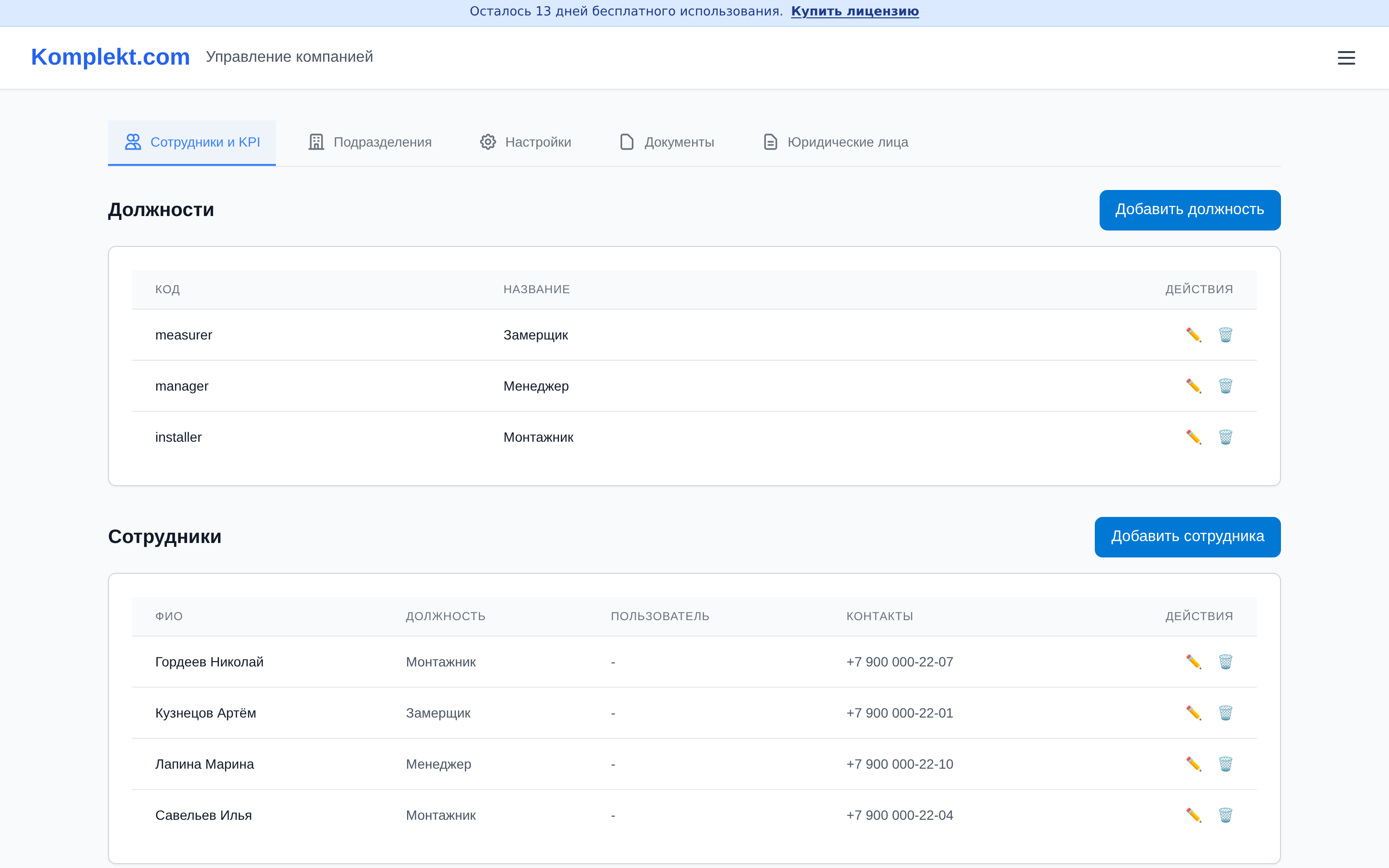
Откройте раздел «Управление компанией» и перейдите на вкладку «Сотрудники и KPI». Здесь вы увидите список сотрудников, их должности и статусы.
Если сотрудников ещё нет, появится подсказка: «Нет сотрудников. Нажмите "Добавить сотрудника" для создания».
Как пригласить нового сотрудника
Нажмите кнопку «Добавить сотрудника». В открывшейся форме заполните обязательные поля:
- «ФИО *» — укажите имя и фамилию;
- «Должности *» — выберите одну или несколько должностей из списка;
- «Пользователь системы (опционально)» — если сотрудник должен иметь доступ к программе, выберите его учётную запись. Если учётной записи ещё нет, оставьте поле пустым — тогда сотрудник будет добавлен без входа в систему.
Также можно заполнить контактную информацию и отметить, активен ли сотрудник в данный момент.
После заполнения нажмите «Сохранить» или «Добавить» (в зависимости от контекста). Сотрудник появится в списке.
Как проверить статусы приглашённых
В списке сотрудников вы увидите каждого с указанием статуса. Возможные статусы:
- приглашение отправлено, но сотрудник ещё не принял его — в списке такой сотрудник будет без активной учётной записи или с пометкой, что пользователь не привязан;
- приглашение принято — сотрудник привязан к пользователю системы и может работать;
- приглашение отклонено — сотрудник отказался, и доступ не активирован.
Точные подписи статусов могут отличаться в зависимости от версии, поэтому ориентируйтесь на наличие или отсутствие привязки к пользователю. Если в поле «Пользователь» указано «Не привязан к пользователю», значит, сотрудник ещё не вошёл в систему.
Что делать, если сотрудник не принял приглашение
Если сотрудник долго не отвечает, проверьте, правильно ли указан его email или телефон в контактах. При необходимости отредактируйте данные: нажмите «Редактировать» рядом с сотрудником и обновите информацию.
Если сотрудник уже работает, но не имеет доступа, убедитесь, что в его карточке выбран нужный пользователь системы. Если пользователя нет в списке, возможно, ему нужно сначала зарегистрироваться в Komplekt.com.
После того как сотрудник примет приглашение, он сможет войти в программу и приступить к работе. Вы всегда можете вернуться в раздел «Сотрудники и KPI», чтобы проверить актуальные статусы.
Читайте также
- Как проверить, у кого из сотрудников истекает лицензия на этой неделеЧек-лист для администратора: как вовремя увидеть сотрудников с истекающей лицензией и продлить доступ без сбоев в работе.
- Как проверить, какие отчёты увидит сотрудник с ограниченными правамиЧек-лист для владельца: как убедиться, что сотрудник с ограниченными правами не получит лишнюю финансовую информацию в отчётах.
- Как настроить график работы монтажников на неделюПошаговая инструкция: как задать рабочие дни и выходные для бригады в Komplekt.com, чтобы планировать выезды без конфликтов.