Почему не удаляется движение материала по потолку
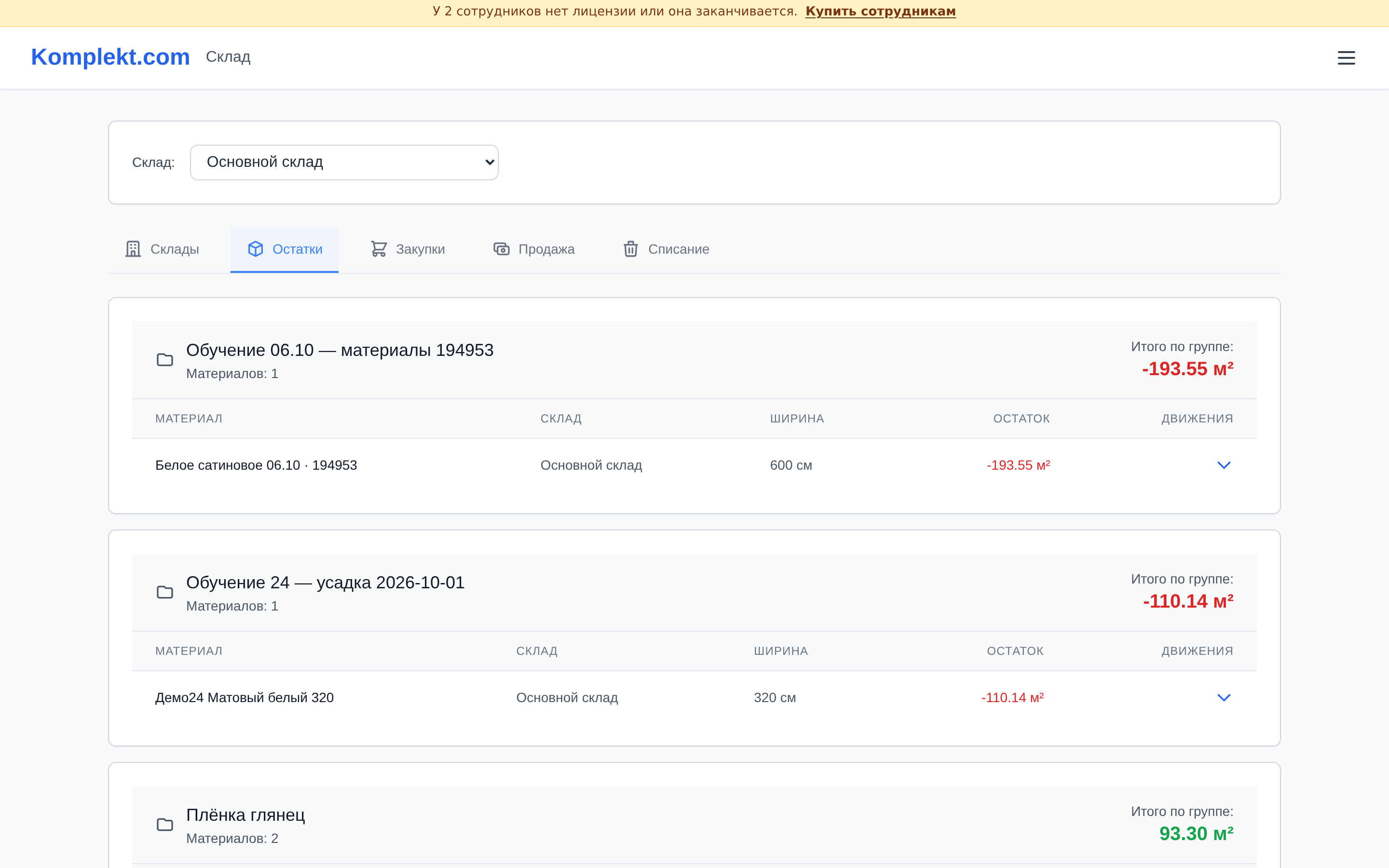
Вы открыли карточку потолка, перешли в движения материалов и пытаетесь удалить лишнюю запись. Но система не даёт этого сделать — появляется ошибка, и движение остаётся на месте. Разберём, почему так происходит и что с этим делать.
Сначала проверьте, откуда взялось движение
Движения материалов по потолку создаются автоматически, когда вы проводите закупку, продажу, списание или перемещение. Если запись появилась из документа, удалить её напрямую нельзя — сначала нужно отменить или удалить сам документ.
Откройте вкладку «Движения» в карточке потолка. В списке найдите нужную запись и посмотрите, в какой колонке указан источник: «Закупка», «Продажа», «Списание» или «Перемещение». Если источник указан, переходите к следующему шагу.
Удалите документ-источник
Чтобы убрать движение, нужно удалить документ, который его создал. Для этого:
- Перейдите в раздел «Склад» и откройте вкладку с нужным типом документа: «Закупки», «Продажа» или «Списание».
- Найдите документ по дате, номеру или подразделению.
- Нажмите на кнопку удаления в строке документа. Система спросит подтверждение: «Удалить документ закупки?», «Удалить документ продажи?» или «Удалить документ списания?».
- Подтвердите удаление.
После этого движение материала, связанное с документом, исчезнет из списка автоматически.
Если движение создано вручную
Если запись не привязана к документу (например, вы добавили её вручную через «+ Добавить закупку» или «+ Добавить списание»), попробуйте удалить её напрямую. Откройте вкладку «Движения», найдите запись и нажмите на значок удаления. Если система снова выдаёт ошибку, проверьте:
- Не зарезервирован ли материал. Если материал числится в резерве, сначала отмените резерв.
- Не выбран ли другой склад. Убедитесь, что в свойствах проекта указан тот же склад, на котором числится движение.
- Не находится ли склад в неактивном статусе. Активируйте склад в разделе «Склады».
Проверьте права доступа
Если вы не можете удалить ни одно движение, возможно, у вашей учётной записи нет прав на эту операцию. Обратитесь к администратору компании, чтобы он проверил настройки доступа в разделе «Пользователь».
Что в итоге
После удаления документа-источника или отмены резерва движение материала исчезнет из списка, а остатки на складе пересчитаются автоматически. Если ошибка повторяется, проверьте права доступа или обратитесь в поддержку через чат в интерфейсе.
Читайте также
- Как посмотреть, из чего сложился остаток материала на складеРазбираем, как в Komplekt.com увидеть источники остатка: из каких закупок, продаж, проектов и перемещений сложилось текущее количество материала.
- Как зарезервировать материалы под заказ и передать их монтажникуПошаговый сценарий: резервирование материалов под заказ и перемещение на склад монтажника в Komplekt.com.
- Как посмотреть текущие остатки материалов на складеПошаговая инструкция: где в Komplekt.com увидеть остатки материалов по складам, проверить наличие и понять, хватит ли их на проект.