Как начислить зарплату с учётом конкретного исполнителя
Что делать
Когда монтажник едет на объект в особом качестве или по индивидуальным условиям, стандартного начисления может не хватить — а на словах потом не вспомнить, кто кому обещал доплату.
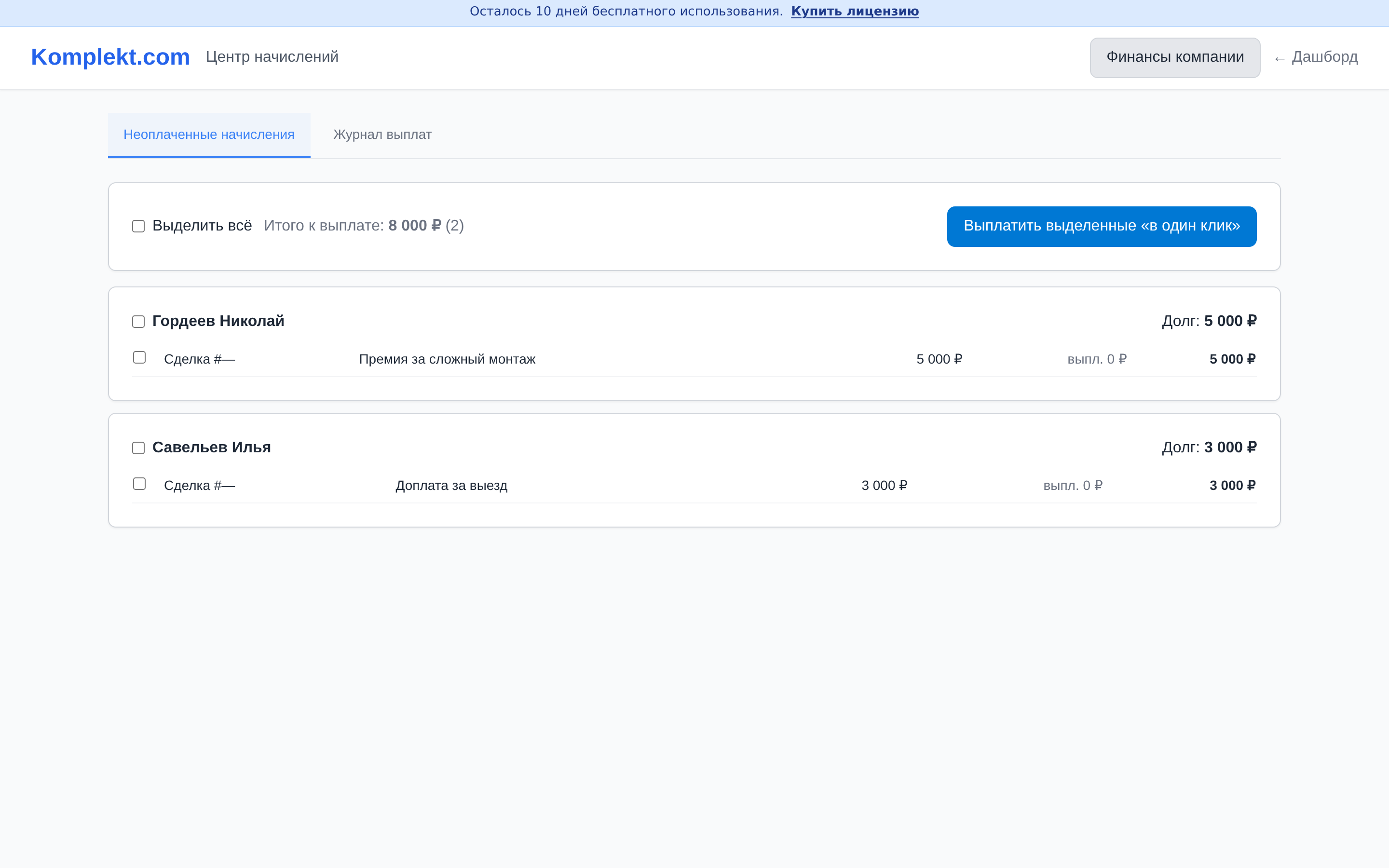
Откройте «Центр начислений». Если потолок уже утверждён, начисления подтянутся сами. А для особого случая создайте ручное начисление или премию конкретному исполнителю — сумма зафиксируется в системе.
После этого начисление попадёт в список неоплаченных, и его можно будет провести одной выплатой: расход уйдёт в ДДС, запись — в журнал, начисление обновится.
Так индивидуальные условия перестают быть предметом спора: всё зафиксировано и выплачивается ровно столько, сколько договорились.
Почему так выходит
Стандартные начисления формируются автоматически из утверждённой сметы потолка. Они не учитывают, кто именно поедет на объект и в каком качестве будет оказана услуга. Если монтажник работает по индивидуальным условиям — например, выходит в выходной, берёт сложный узел или выполняет функции бригадира — обычная сумма может не совпадать с договорённостью.
Пока доплата не зафиксирована, она существует только на словах. При выплате легко ошибиться: недоплатить человеку или переплатить из-за того, что сумма не была занесена в систему. Ручное начисление или премия решает эту проблему: вы сами задаёте исполнителя и сумму, а программа дальше ведёт её как обычное начисление.
Как это делается в программе
Чтобы создать ручное начисление или премию, откройте раздел Центр начислений. Дальше действуйте по шагам.
- В списке неоплаченных начислений найдите кнопку для создания ручного начисления. Если у вас уже есть утверждённый потолок, можно привязать начисление к нему — тогда связь со сделкой сохранится.
- Выберите сотрудника, которому предназначена доплата или премия. Если начисление не связано с конкретным потолком, оставьте поле сделки пустым.
- Укажите сумму. Программа не ограничивает её рамками сметы — вы вводите ровно столько, сколько договорились.
- При необходимости добавьте комментарий. Он останется в карточке начисления и поможет вспомнить, за что именно назначена доплата.
- Сохраните начисление. Оно сразу появится в списке неоплаченных и будет ждать выплаты вместе с остальными.
Когда придёт время платить, начисление можно провести отдельно или вместе с другими через массовую выплату. В обоих случаях программа спишет сумму с кассы, добавит запись в журнал выплат и обновит статус начисления.
Что проверить, чтобы не повторилось
- Перед созданием ручного начисления убедитесь, что стандартное начисление по этому же потолку ещё не сформировано. Иначе сотрудник может получить двойную оплату за одну и ту же работу.
- Проверьте, что у вас есть право на работу с финансами. Если кнопка создания ручного начисления недоступна, обратитесь к администратору компании — возможно, у вашей роли нет нужного доступа.
- Сверяйте сумму с договорённостью до сохранения. После выплаты изменить начисление сложнее: придётся корректировать уже проведённый расход в ДДС.
- Если начисление привязано к сделке, откройте карточку потолка и убедитесь, что проект действительно утверждён. Иначе в отчётах по проекту может возникнуть расхождение между бюджетом и фактическими выплатами.
- Периодически заглядывайте в журнал выплат, чтобы видеть, кому и сколько уже перечислено. Это помогает заметить случайные задвоения или пропущенные доплаты.
Другие советы
- Расчёт стоимости засвета с монтажом профиляНужно быстро уточнить стоимость полного засвета с монтажом профиля, чтобы дать клиенту точную цену и не потерять заказ.
- Печать полного документа продажиМонтажник не может уместить все позиции в электронный чек, из-за чего чек получается неполным или некорректным.
- Как найти расчёт по адресу, если его нет в программеМонтажник не может найти расчёт по конкретному адресу, потому что его никто не вносил в программу. Это приводит к потере времени и невозможности…