Как оформить заказ на оплату подписки и получить ссылку для клиента
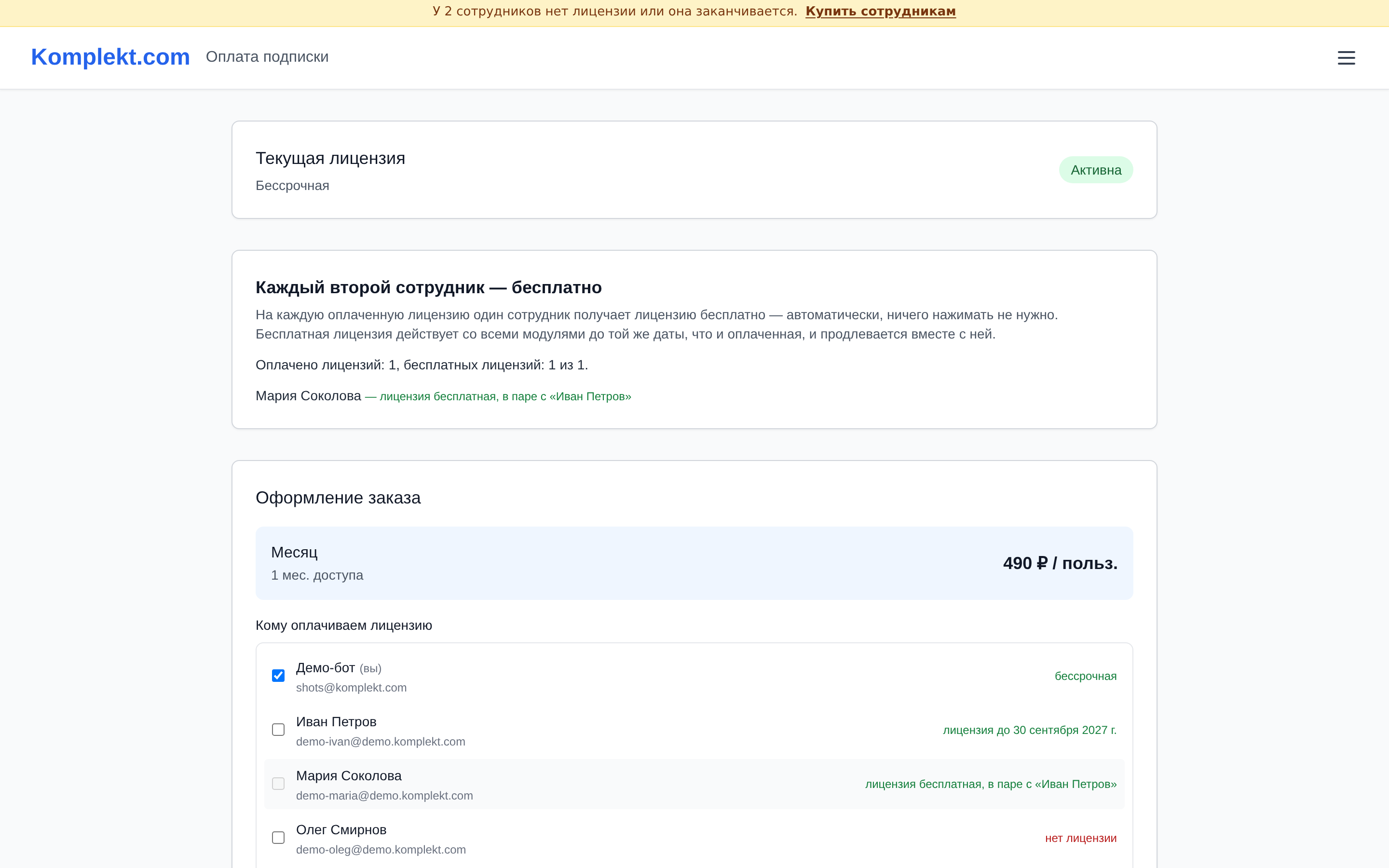
Вы договорились с клиентом о монтаже, но чтобы выставить счёт и начать работу, нужна активная лицензия. В Komplekt.com это решается за пару минут: оформляете заказ на оплату подписки, отмечаете сотрудников и отправляете клиенту ссылку. Разберём по шагам.
Что проверить перед началом
Перед оформлением заказа убедитесь, что у вас есть права администратора компании. Только администратор может оплачивать лицензии сотрудникам. Если вы не администратор, попросите его выполнить эти действия.
Также проверьте, что у вас создана компания. Без компании оформить заказ не получится — система выдаст ошибку.
Как создать заказ на оплату
Откройте страницу «Оплата подписки». Если тарифы ещё не загрузились, вы увидите надпись «Загрузка тарифов...» — подождите пару секунд.
- В блоке «Выберите тарифный план» нажмите «Выбрать» напротив нужного тарифа. Если тариф помечен как «Популярный», это значит, что его чаще всего берут для стандартной работы бригады.
- В разделе «Кому оплачиваем лицензию» отметьте сотрудников, которым нужна лицензия. Можно нажать «Отметить всех» или «Отметить всех без лицензии», чтобы не выбирать вручную. Если передумали — «Снять отметки».
- Обратите внимание на блок «Каждый второй сотрудник — бесплатно». Если вы оплачиваете хотя бы одну лицензию, следующий сотрудник получит лицензию бесплатно. Список тех, кто получит бесплатную лицензию, появится под заголовком «Бесплатную лицензию после оплаты получат:».
- Нажмите «Перейти к оплате». Система создаст заказ и покажет статус «Создание заказа...». Если всё прошло успешно, вы получите ссылку на оплату.
Как передать ссылку клиенту
После создания заказа скопируйте ссылку из адресной строки или из сообщения системы и отправьте клиенту любым удобным способом: в мессенджер, по почте или вставьте в счёт. Клиент откроет ссылку, увидит сумму и сможет оплатить онлайн.
Пока оплата не прошла, статус заказа будет «Оплата не прошла» или «Оплата обрабатывается». Когда клиент оплатит, статус сменится на «Оплата прошла». Вы можете проверить статус в любой момент — для этого нажмите «Проверяем оплату...» на странице заказа.
Где чаще всего ошибаются
- Не отмечают сотрудников. Если в блоке «Кому оплачиваем лицензию» никого не выбрать, заказ не создастся — система попросит отметить хотя бы одного человека.
- Путают свою лицензию и лицензии сотрудников. Если вы администратор, вы можете оплатить лицензию и себе, и сотрудникам. Но если вы не администратор, вы можете оплатить только свою лицензию.
- Не учитывают бесплатные лицензии. Если у вас в команде чётное количество сотрудников, половина может получить лицензию бесплатно. Проверьте список «Бесплатную лицензию после оплаты получат:», чтобы не переплатить.
Что в итоге
Вы получаете ссылку на оплату, которую можно передать клиенту. После оплаты лицензии активируются, и все отмеченные сотрудники смогут работать в программе: делать раскрой, считать сметы, выгружать документы. Если оплата не прошла, вы всегда можете создать новый заказ или проверить статус текущего.
Читайте также
- Как увидеть все выплаты монтажникам за месяц в одном журналеЖурнал выплат в Komplekt.com собирает все расходы на персонал в одном месте: смотрите, кому и сколько выплачено, и сводите зарплату без потерь.
- Почему смета автоматически подтянулась до минимальной суммыРазбираем, как работает минимальная сумма договора в Komplekt.com: почему программа увеличивает позиции и как это контролировать.
- Как купить AI-пакеты для визуализаций и распознавания замеровПошаговая инструкция: как в Komplekt.com оплатить пакеты минут разговоров и фото визуализации для AI-функций.