Как настроить отчёт под себя и не видеть лишних колонок
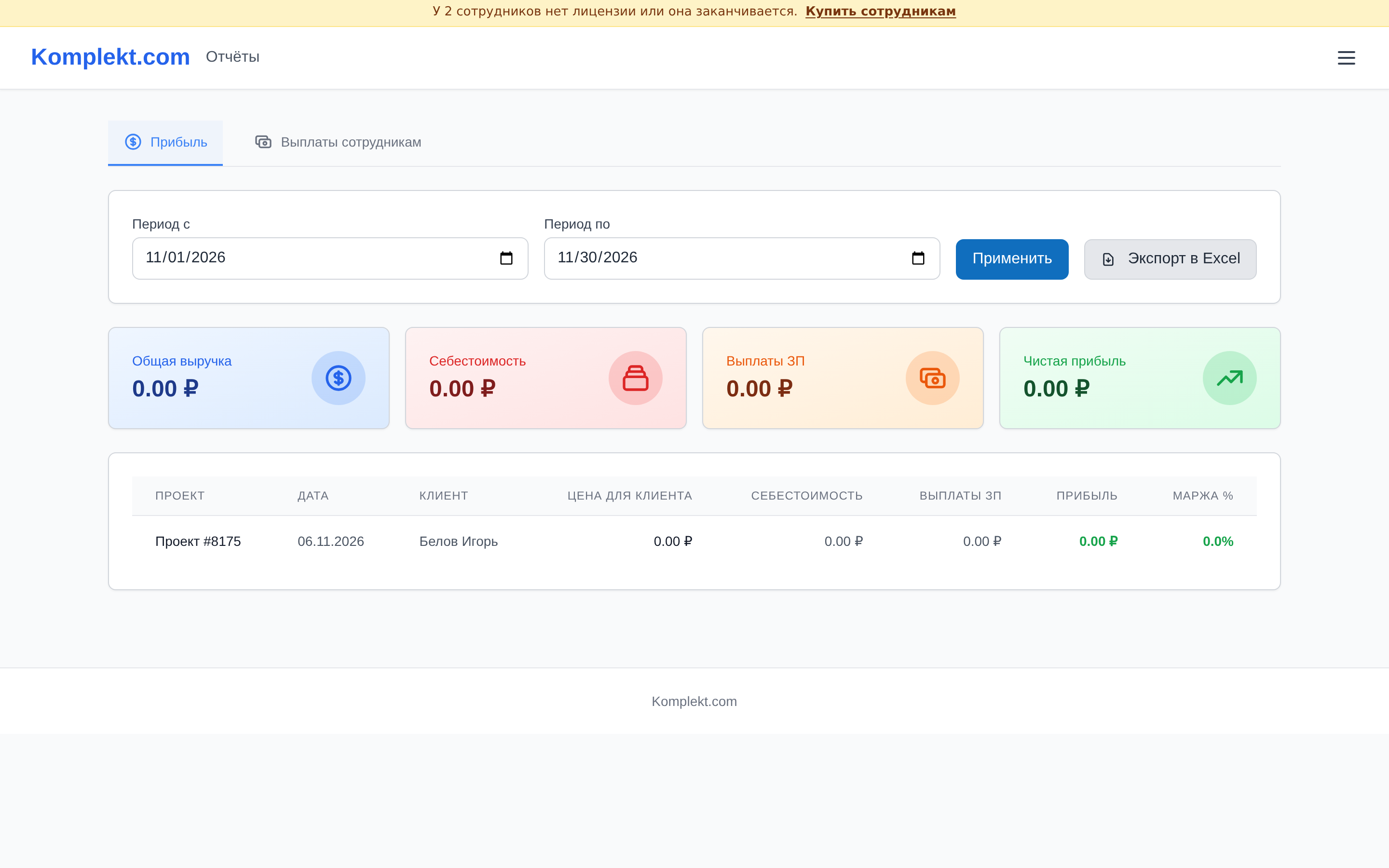
Вы открываете отчёт «Прибыль», чтобы быстро глянуть маржу по последним проектам, а вместо этого видите таблицу на семь колонок. Половина из них вам не нужна: «Выплаты ЗП» вы уже посчитали в зарплатной ведомости, «Себестоимость» смотрите в смете, а «Дата» и так понятна из номера проекта. Приходится прокручивать таблицу по горизонтали и глазами выцеплять нужные цифры.
В Komplekt.com отчёт можно настроить под себя: убрать лишние колонки и оставить только те данные, которые важны именно вам. Настройка сохраняется в вашем профиле, поэтому при следующем открытии отчёта вы увидите уже привычный вид.
Что проверить перед началом
Настройка отчётов доступна только авторизованным пользователям. Если вы зашли в программу под своей учётной записью, всё готово. Если вы работаете в общей учётке бригады, настройки будут общими для всех, кто под ней работает — учитывайте это, чтобы не сбить коллег.
Также проверьте, что у вас активна лицензия. В пробном периоде или при истёкшей лицензии часть возможностей может быть ограничена, и настройка отчётов может не сохраниться.
Как открыть настройки отчёта
- В левом меню выберите раздел «Отчёты и аналитика».
- Откройте вкладку «Прибыль» — это основной финансовый отчёт по проектам.
- Дождитесь загрузки данных. Если видите надпись «Загрузка данных...», подождите пару секунд.
- Нажмите на значок настроек в правом верхнем углу таблицы. Откроется панель настройки отчёта.
Если данных за выбранный период нет, вы увидите сообщение «Нет данных за выбранный период». В этом случае настройки всё равно можно изменить — они применятся, когда появятся проекты.
Как скрыть лишние колонки
В панели настроек вы увидите список всех колонок отчёта:
- «Проект»
- «Дата»
- «Клиент»
- «Цена для клиента»
- «Себестоимость»
- «Выплаты ЗП»
- «Маржа %»
Снимите галочки напротив тех колонок, которые вам не нужны. Например, если вы смотрите только маржинальность, оставьте «Проект», «Клиент» и «Маржа %» — таблица станет компактной, и все цифры поместятся на экран без прокрутки.
Изменения применяются сразу после снятия галочки. Закрывать панель не обязательно — можно продолжать работать с таблицей.
Как это отражается на смете и работе бригады
Настроенный отчёт экономит время не только вам, но и всей бригаде. Когда вы быстро видите маржу по проектам, то можете сразу сказать заказчику, какие позиции в смете можно подвинуть, а какие — нет. Не нужно открывать каждый проект отдельно и вручную считать разницу между ценой для клиента и себестоимостью.
Для монтажников это тоже важно: если в отчёте скрыта колонка «Выплаты ЗП», вы не будете случайно путать зарплатные суммы с прибылью компании. А если вы, наоборот, оставите только «Проект» и «Выплаты ЗП», то получите быструю сводку для расчёта с бригадой.
Где чаще всего ошибаются
Самая частая ошибка — настраивать отчёт в чужой учётной записи. Если вы работаете под общим логином, ваши изменения увидят все. Поэтому, если нужно персональное представление, попросите администратора создать отдельную учётную запись.
Вторая ошибка — забывать про период. Настройки колонок не зависят от периода, но если вы выберете слишком узкий диапазон дат, то увидите пустую таблицу и решите, что настройка не сработала. Проверьте «Период с» и «Период по» и нажмите «Применить».
Третья ошибка — пытаться скрыть колонку «Проект». Она системная и всегда остаётся в отчёте, потому что по ней идентифицируется каждая строка. Остальные колонки скрываются свободно.
Что вы получаете в итоге
После настройки отчёт «Прибыль» показывает только нужные вам колонки. Вы быстрее находите ответы на вопросы по марже, себестоимости и выплатам, не отвлекаясь на лишние данные. Настройка сохраняется автоматически, поэтому при следующем входе в программу вы увидите тот же удобный вид.
Читайте также
- Как сформировать карту раскроя полотна для производстваПошаговая инструкция: как в программе Komplekt.com сгенерировать карту раскроя натяжного потолка и передать её на производство.
- Как сформировать полный пакет документов по проекту за один разМенеджеру нужны счёт, смета, эскиз и акт по проекту. Показываем, как собрать их быстро, не открывая каждый документ отдельно.
- Как распечатать раскрой для нескольких потолков одной пачкойСоберите все потолки проекта в одну печатную форму раскроя и отдайте на производство без лишних листов.